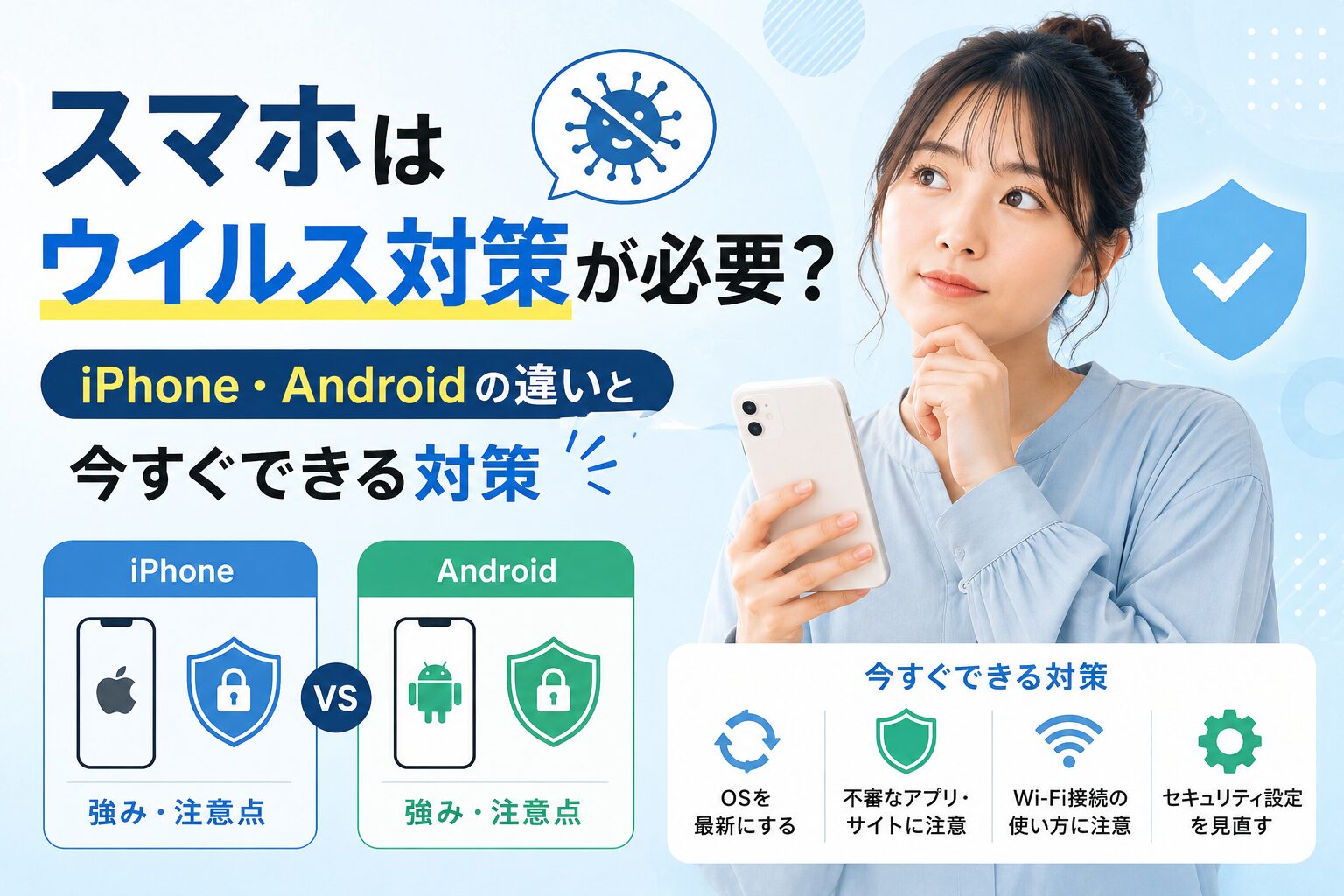
この記事の結論
- iPhoneはApp Storeの審査とOSの仕組み上、ウイルス感染のリスクは非常に低いが、フィッシング詐欺には注意が必要
- Androidは提供元不明のアプリを入れると感染リスクが高まるため、公式ストア以外からのインストールは避ける
- OS標準のセキュリティ機能をオンにするだけで、多くの脅威は防げる
- 動作が重い・見慣れない広告が出るなどの症状があれば、すぐにチェックリストで確認を
スマホにウイルス対策は本当に必要?
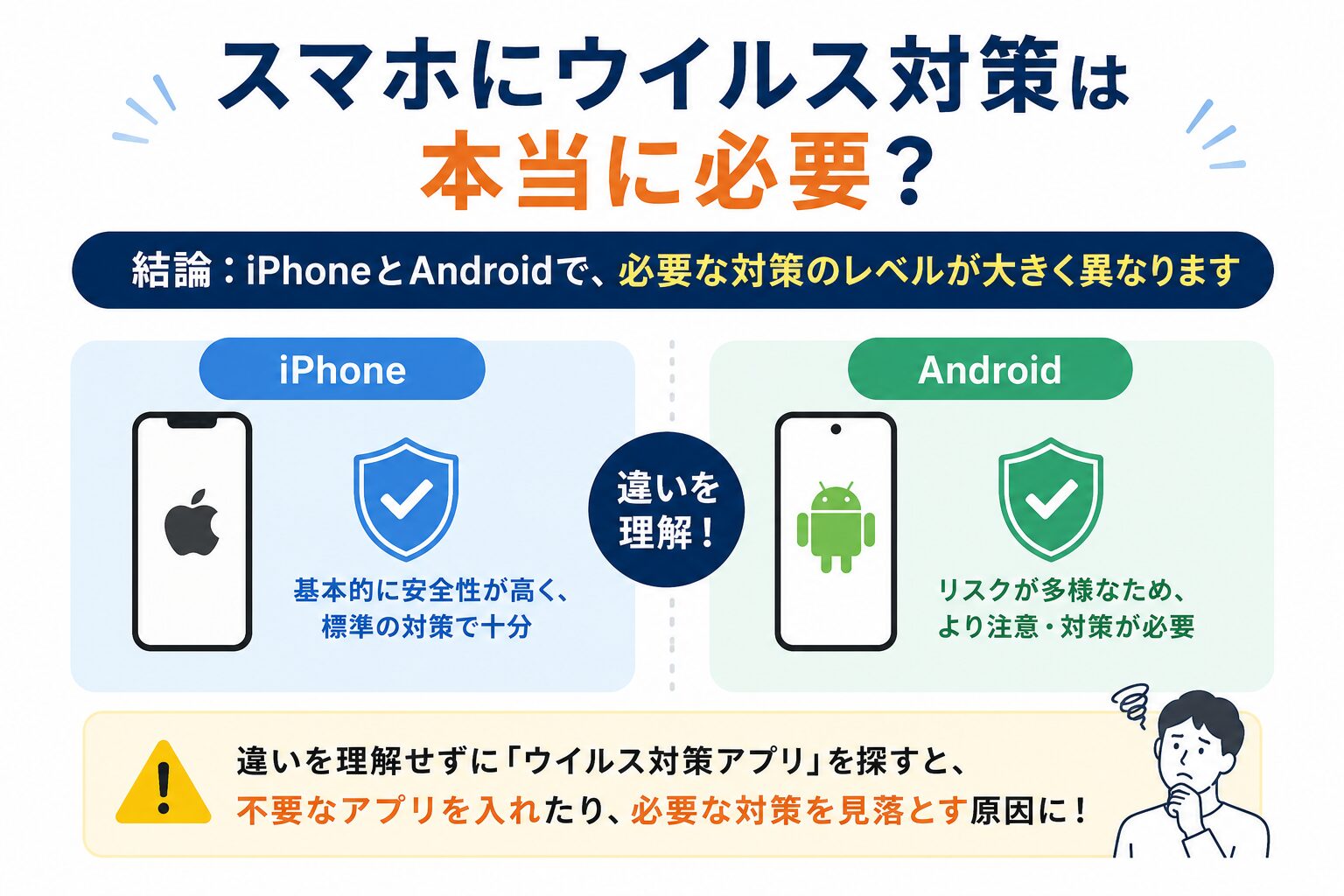
結論から言うと、iPhoneとAndroidでは必要な対策のレベルが大きく異なります。この違いを理解せずに「スマホ用ウイルス対策アプリ」を探すと、不要なアプリを入れてしまったり、逆に必要な対策を見落としたりすることになります。
iPhoneの感染リスクが低い理由
iPhoneのアプリは基本的にApp Store経由でしかインストールできません。Appleの審査を通過したアプリのみが配信される仕組みに加え、アプリごとに他のアプリの領域へアクセスできない「サンドボックス」という設計になっているため、一般的な意味でのウイルスに感染することはほとんどありません。
Androidで注意が必要な理由
AndroidはGoogle Play以外の場所(提供元不明のアプリ、いわゆる野良アプリ)からもアプリをインストールできる仕組みがあります。この自由度の高さが利便性である一方、悪意のあるアプリを誤って入れてしまうリスクにもつながっています。
| 項目 | iPhone | Android |
|---|---|---|
| アプリの入手経路 | App Storeのみ | Google Play+その他も可能 |
| ウイルス感染リスク | 低い | 設定次第で高まる |
| フィッシング詐欺リスク | OSに関係なくあり | OSに関係なくあり |
| ウイルス対策アプリの必要性 | 基本的に不要 | 状況により推奨 |
スマホがウイルスに感染する主な経路
- 提供元不明のアプリ(野良アプリ)のインストール
- SMSやメールに記載された不審なリンクのクリック
- フィッシングサイトでのID・パスワード入力
- 暗号化されていない公衆Wi-Fiの利用
- USB経由での不正な機器接続
実際には「ウイルス感染」よりも、偽のログイン画面に情報を入力させるフィッシング詐欺の被害の方が圧倒的に多い点に注意してください。これはOSの種類に関係なく発生します。
最近増えている詐欺の手口にも要注意
近年はウイルス感染そのものよりも、スマホを経由した詐欺の被害が急増しています。代表的な手口を知っておくだけでも、被害を大きく減らせます。
- 宅配便の不在通知を装ったSMS(スミッシング)から偽サイトに誘導される
- 実在する銀行・キャリアを名乗るメールでID・パスワードを盗まれる
- 「当選しました」等の甘い文言でアプリのインストールを促される
- SNSの投資・副業広告からLINEグループに誘導され、個人情報や送金を要求される
共通しているのは「急がせる」「公式を装う」「リンクを踏ませる」という点です。少しでも違和感を覚えたら、公式アプリや公式サイトを自分で検索し直してアクセスする習慣をつけましょう。
感染が疑われるときのチェックリスト
- 身に覚えのない広告やポップアップが頻繁に表示される
- バッテリーの消耗が急に早くなった
- スマホの動作が明らかに重くなった
- データ通信量が急増している
- 身に覚えのないアプリがインストールされている
- 知らない間に連絡先に不審なメッセージが送信されている
これらに複数当てはまる場合は、次の対策セクションを確認しつつ、必要に応じてアプリの削除やパスワード変更を行ってください。
iPhoneでできる対策
- iOSを常に最新バージョンに更新する
- App Store以外からアプリをインストールしない
- 不明な送信元のリンクはタップしない
- 二段階認証を有効にする
- 「設定」→「プライバシーとセキュリティ」で権限を定期的に見直す
Androidでできる対策
- 「提供元不明のアプリ」のインストールを許可しない設定にしておく
- Google Playプロテクトを有効にする
- アプリのインストール数・レビュー内容を確認してから導入する
- OSとアプリを常に最新の状態に保つ
- 不要な権限(連絡先・位置情報など)を許可しているアプリを見直す
家族のスマホも一緒に見直しておきたいポイント
自分のスマホだけでなく、家族のスマホも同じリスクにさらされています。特に次のような場合は、一緒に設定を見直すことをおすすめします。
- 親世代のスマホ:フィッシングSMS・詐欺電話との連携に注意し、不明なアプリのインストール可否を確認
- 子どものスマホ:フィルタリング機能やペアレンタルコントロールを併用
- 家族共有のWi-Fiルーター:ファームウェアを最新に保ち、初期パスワードのままにしない
セキュリティアプリを選ぶときのポイント
Androidで不安がある場合や、家族のスマホを見守りたい場合は、セキュリティアプリの導入も選択肢になります。選ぶ際は以下の4点を確認しましょう。
| チェック項目 | 確認ポイント |
|---|---|
| 提供元の信頼性 | 実在する企業が開発・運営しているか、会社情報が公開されているか |
| 権限の要求範囲 | 連絡先・位置情報など、機能に対して過剰な権限を求めていないか |
| フィッシング対策機能 | 不審なサイトへのアクセスを検知・警告してくれる機能があるか |
| 動作への負荷 | 常時スキャンによりバッテリー消耗や動作が重くなりすぎないか |
もし感染してしまったら
「感染したかも」と思ったら、慌てずに次の順番で対応してください。
- 1
怪しいアプリをすぐに削除する
身に覚えのないアプリ、最近インストールした不審なアプリがあれば真っ先に削除します。
- 2
通信を一旦オフにする
Wi-Fiとモバイルデータ通信を切り、外部への情報送信をストップさせます。
- 3
パスワードを別端末から変更する
感染の疑いがある端末ではなく、PCなど別の安全な端末から重要アカウントのパスワードを変更します。
- 4
クレジットカードの明細を確認する
身に覚えのない利用履歴がないか、カード会社の明細やアプリで確認します。
- 5
改善しなければ初期化を検討する
上記を行っても症状が改善しない場合は、バックアップを取った上で端末の初期化も選択肢に入れます。
月1回でOK!スマホ健康診断チェックリスト
毎日意識するのは大変なので、月に1回、次の項目だけまとめて確認する習慣をつけると安心です。
- OSとアプリのアップデートがすべて完了しているか
- 使っていないアプリがないか(あれば削除)
- 各アプリに許可している権限(位置情報・連絡先など)が必要最小限か
- 主要アカウントで二段階認証が有効になっているか
- 身に覚えのないログイン履歴がないか(Googleアカウント・Apple IDの管理画面で確認)
スマホのセキュリティ対策サービス・アプリ比較
「もっとしっかり守りたい」「家族の分もまとめて対策したい」という場合は、セキュリティソフトの導入も有効です。ここでは、まず無料でできる標準機能を押さえたうえで、代表的な有料サービスを目的別に紹介します。
まずは無料の標準機能から
有料ソフトを検討する前に、OSに標準搭載されている無料機能を必ず有効化しておきましょう。多くの脅威はこれだけで防げます。
- Android:Google Playプロテクト/アプリを自動スキャンし、有害な挙動を検知・警告。設定からオンになっているか確認できます。
- iPhone:iOSの標準保護/App Store審査とサンドボックス設計により、追加アプリなしでも高い安全性を確保。
- 共通:OSアップデート・二段階認証/どの端末でも最優先。無料かつ効果が大きい対策です。
代表的な有料セキュリティソフト比較
無料機能では物足りない、フィッシング対策やフリーWi-Fi対策まで強化したい場合は、以下が定番です。料金は変動するため、契約前に各公式サイトで最新のプランを確認してください。
| サービス | 特徴 | 対応台数の目安 | こんな人向け |
|---|---|---|---|
| ノートン360 | 検出性能・動作の軽さ・機能の充実度が高水準。VPNやダークウェブ監視も付属 | プランにより1〜5台程度 | バランス重視で失敗したくない人 |
| ウイルスバスター クラウド | 国内シェア上位。日本語サポートが手厚く、詐欺メール・SMS対策に強い | 3台〜 | 日本語サポート重視・初心者 |
| ESET HOME セキュリティ | 動作の軽さに定評。高い検出率でコストも比較的抑えめ | 1台〜選択可 | 端末が少なく動作の軽さを重視する人 |
| マカフィー+ | 1契約で台数無制限(同一世帯)。家族の全端末をまとめて保護できる | 台数無制限プランあり | 家族で多数の端末を守りたい人 |
通信キャリアのセキュリティオプションも選択肢
単体ソフトを契約するほどではないが、月額の少額で手軽に対策したいという方には、通信キャリアや格安SIMが提供するセキュリティオプションもあります。フィッシング対策や迷惑電話対策を含み、月額数百円程度で複数台に対応するものもあります。ご自身が契約している回線のオプションを確認してみるとよいでしょう。
選ぶときの4つの基準
| 基準 | 確認ポイント |
|---|---|
| 提供元の信頼性 | 実績のある企業が開発・運営しているか |
| 対応台数と料金 | 守りたい端末数に対して割高になっていないか(多数なら台数無制限型が有利) |
| 必要な機能 | フィッシング対策・フリーWi-Fi対策(VPN)・迷惑電話対策など、自分に必要な機能があるか |
| 動作の軽さ | 常時スキャンによる負荷が大きすぎないか(無料体験版で確認可能) |
多くの有料ソフトは無料体験版を用意しています。いきなり購入せず、まず体験版で動作の軽さや使い勝手を試してから選ぶと失敗しにくくなります。
よくある質問
- iPhoneにもウイルス対策アプリは必要ですか?
- OSの仕組み上、一般的な意味でのウイルス対策アプリは基本的に不要です。それよりもフィッシング詐欺への注意や、OSを最新に保つことの方が重要です。
- 無料のウイルス対策アプリでも十分ですか?
- 提供元が信頼できるものであれば、無料アプリでも基本的な防御は可能です。ただし過剰な権限要求がないか確認しましょう。
- 公衆Wi-Fiは使わない方がいいですか?
- 暗号化されていない公衆Wi-Fiでの通信内容の傍受リスクはあります。重要な情報の入力は避け、可能であればモバイル回線を使う方が安全です。
- ウイルス対策アプリを入れるとスマホの動作は遅くなりますか?
- 常時スキャン型のアプリは多少の負荷がかかる場合があります。信頼できる提供元のアプリであれば影響は小さいことがほとんどですが、動作が気になる場合はスキャン頻度を調整できる設定を確認しましょう。
- 格安SIMのスマホでも対策は同じですか?
- 回線がどこであっても、OS(iOS/Android)が同じであれば対策内容は変わりません。回線契約よりも、OSの種類とアプリの入手経路の方が重要です。
- 会社支給のスマホでも個人と同じ対策でいいですか?
- 会社支給端末はMDM(モバイルデバイス管理)などで会社側が制限をかけている場合が多いため、個人設定を変更する前に情報システム部門のルールを確認してください。
まとめ
スマホのウイルス対策は、iPhoneとAndroidで求められるレベルが異なります。共通して重要なのは、OSを最新に保つこと、不審なリンクやアプリに手を出さないこと、そして日頃から少しの異変にも気づけるようにしておくことです。